














为了提升Gmail邮箱账号安全性,Google提供了两步验证(2FA)功能,开启后,登录账号时除了输入密码,还需要通过额外验证确认身份。
其中,验证器APP(Google Authenticator) 是常用的验证方式,可生成动态6位验证码,用于登录时进行安全验证。本文将介绍如何在Gmail网页版中设置Google Authenticator验证器APP。
一、进入Google账号安全设置
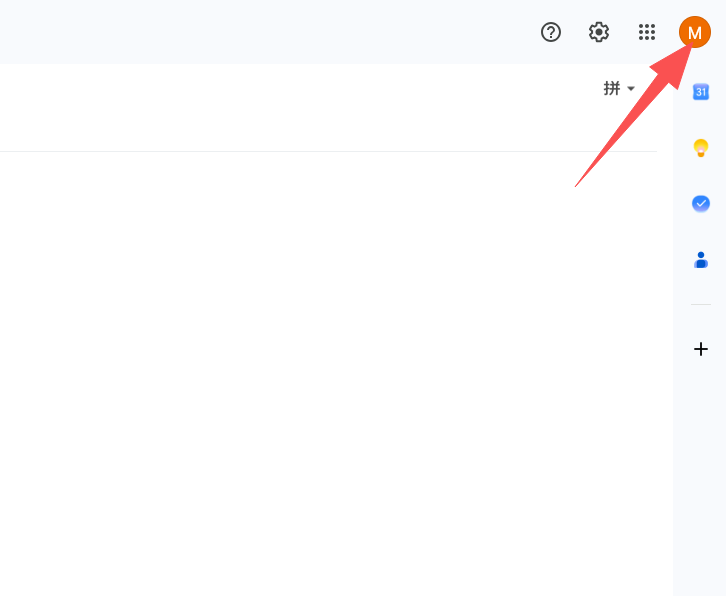
账号登录成功后,点击右上角的:头像图标
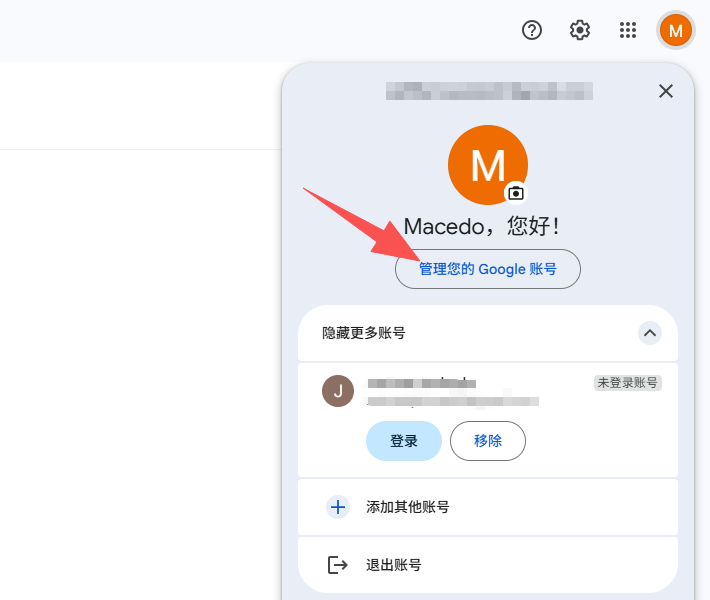
再选择:管理您的Google账号(Manage your Google Account)
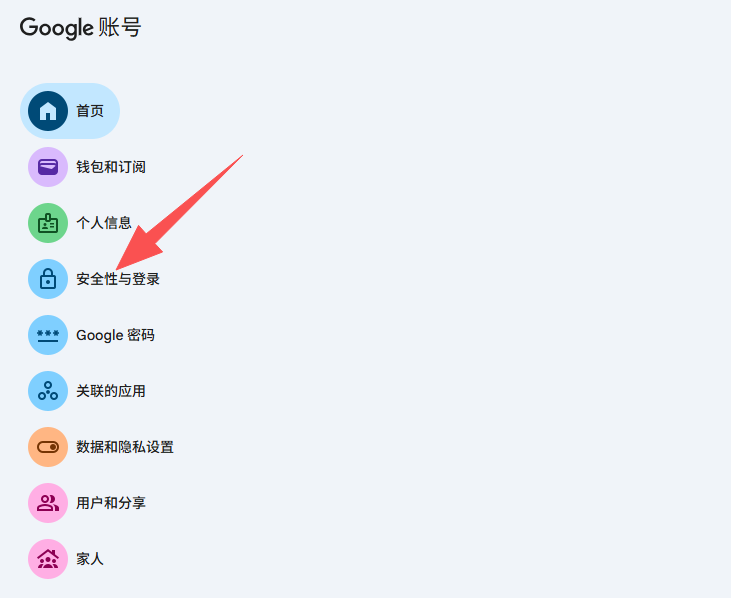
选择 安全性与登录(Security & sign-in)
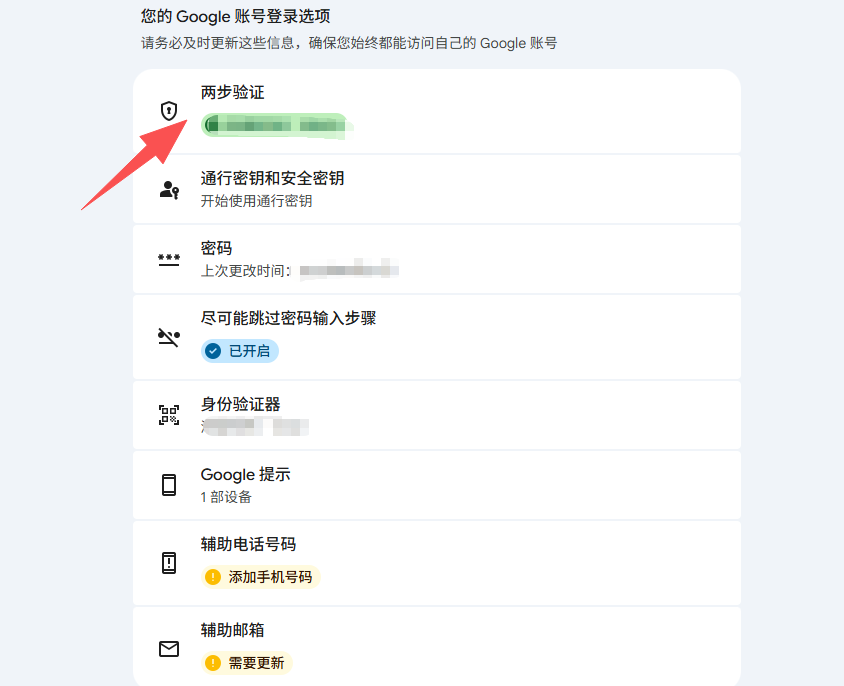
在这里可以看到:两步验证(2-Step Verification)
二、开启2FA两步验证
进入“两步验证”页面后:
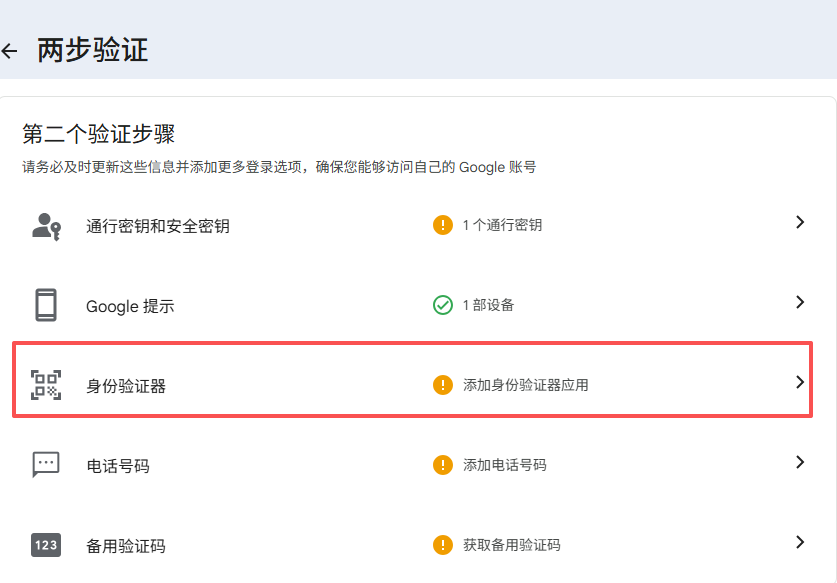
1.点击 身份证验证器 进入后选设置身份证验证器
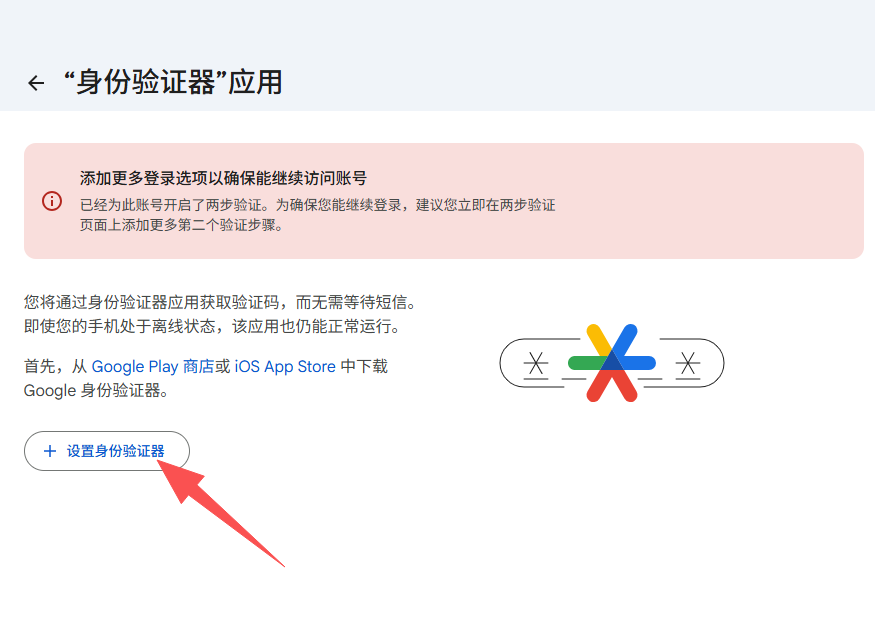
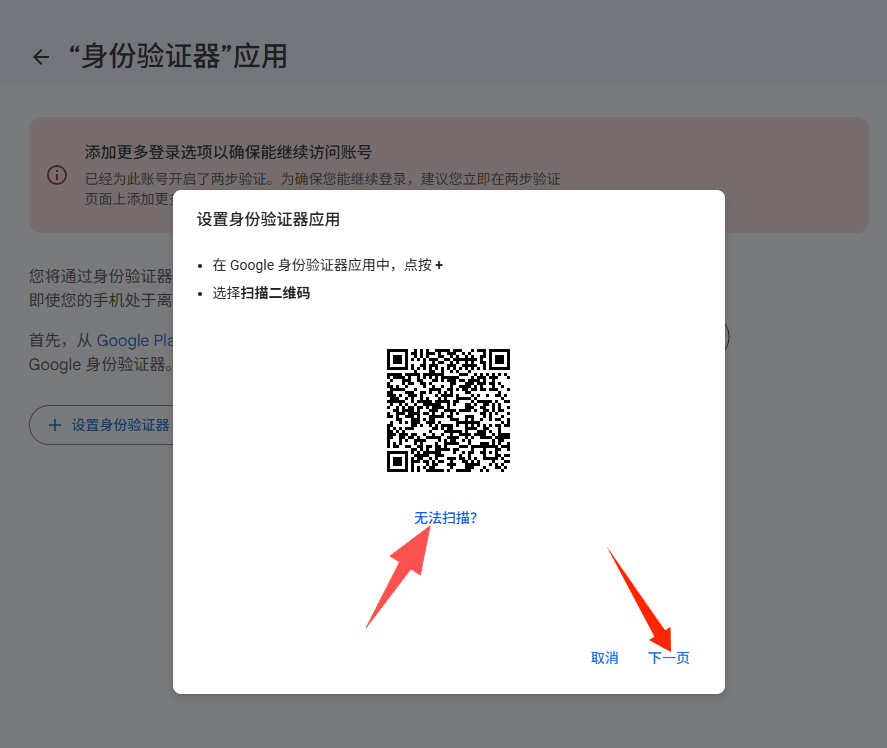
2.点击 无法扫描 下一步复制并保存生成的2FA密匙
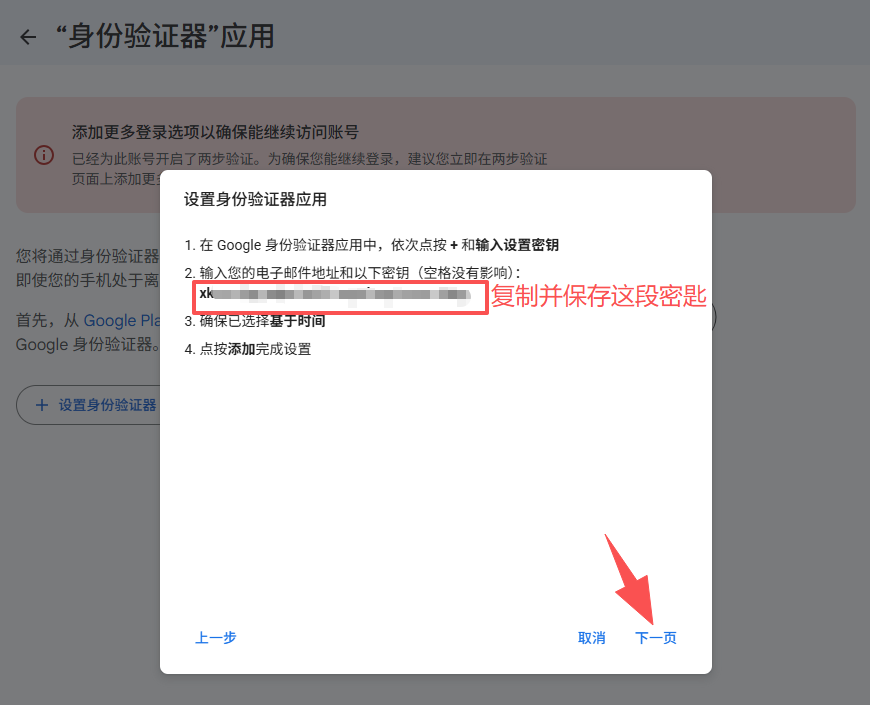
3.输入2FA密匙生成的验证码 下一步即可完成设置
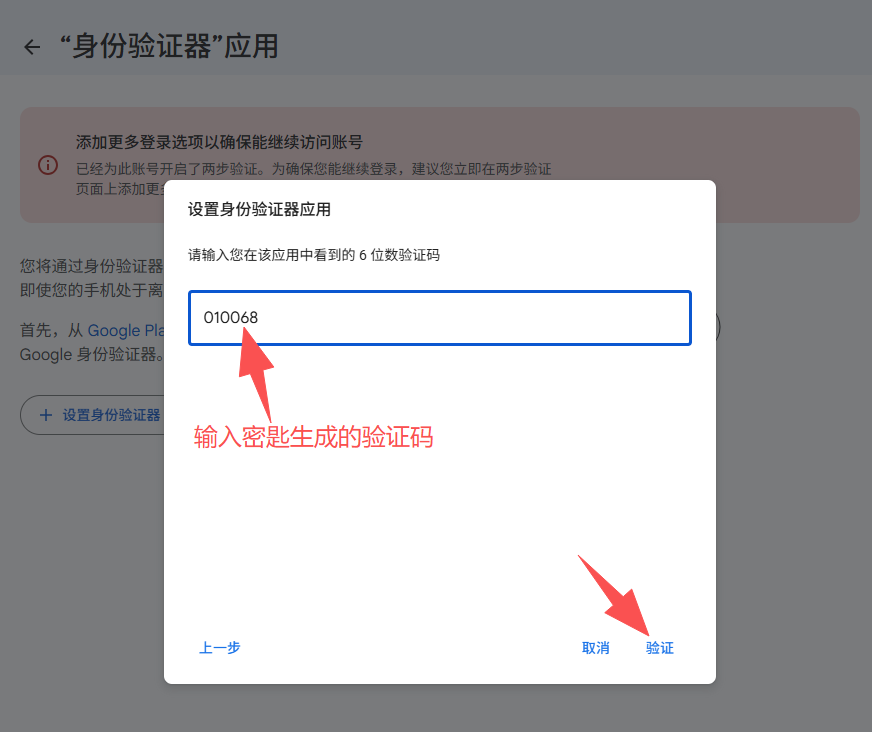
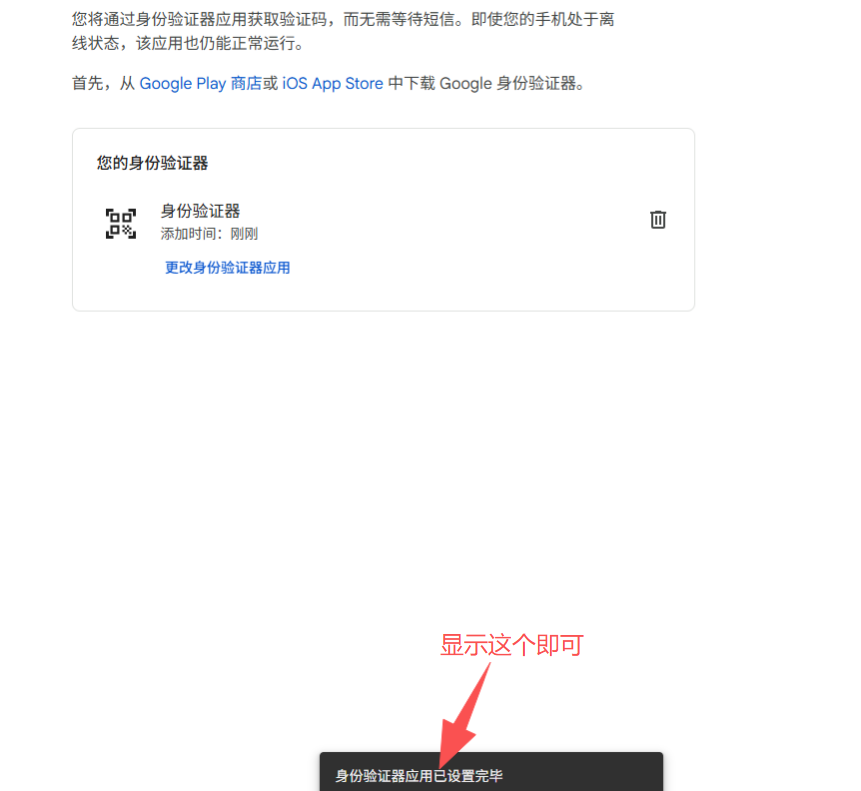
三、检查2FA是否开启成功
设置完成后返回:
Google账号 → 安全性 → 两步验证
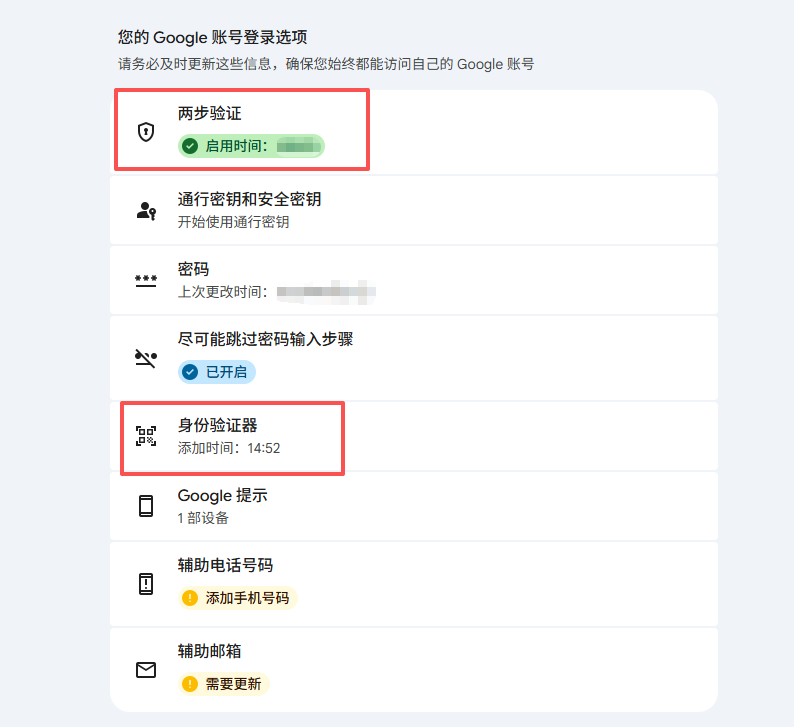
如果显示:两步验证已开启(2-Step Verification On)说明Gmail邮箱2FA已经成功开启。
之后登录Google邮箱时,除了账号密码,还需要完成第二步验证。
开启2FA后的注意事项
不要随意删除绑定的验证设备,避免无法登录账号
不要泄露2FA验证码和验证器密钥
建议同时设置辅助邮箱和手机号码,提高账号恢复能力
如果账号经常更换登录环境,可能会触发Google安全验证,需要重新确认身份
总结
Gmail设置Google Authenticator验证器APP流程:
登录Gmail → 管理Google账号 → 安全性 → 两步验证 → 设置验证器APP → 获取2FA密钥 → 使用验证器生成6位验证码 → 完成绑定
开启成功后,登录Gmail账号时需要:账号密码 + 验证器APP生成的6位验证码
![instagram 优质老号 2012-2020年-已开通2FA[带贴随机粉丝]](../../assets/static/general/image/2025-06-23/e2a5fc1b192a971b640c8c5874013e84.webp)

![Facebook 美国IP注册-满年号-无2FA[Cookies]](../../assets/static/general/image/2025-06-24/656aaa2469c2b10709bb23c7ab2d2157.webp)